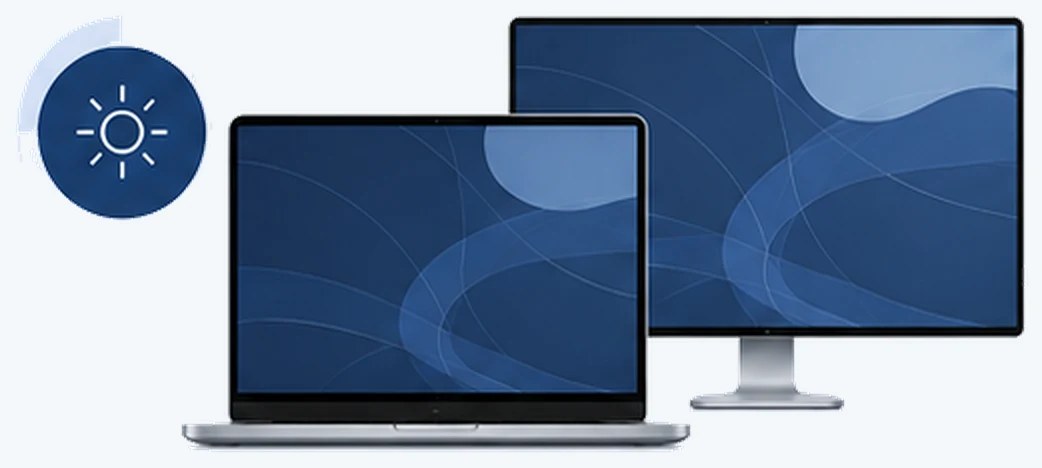
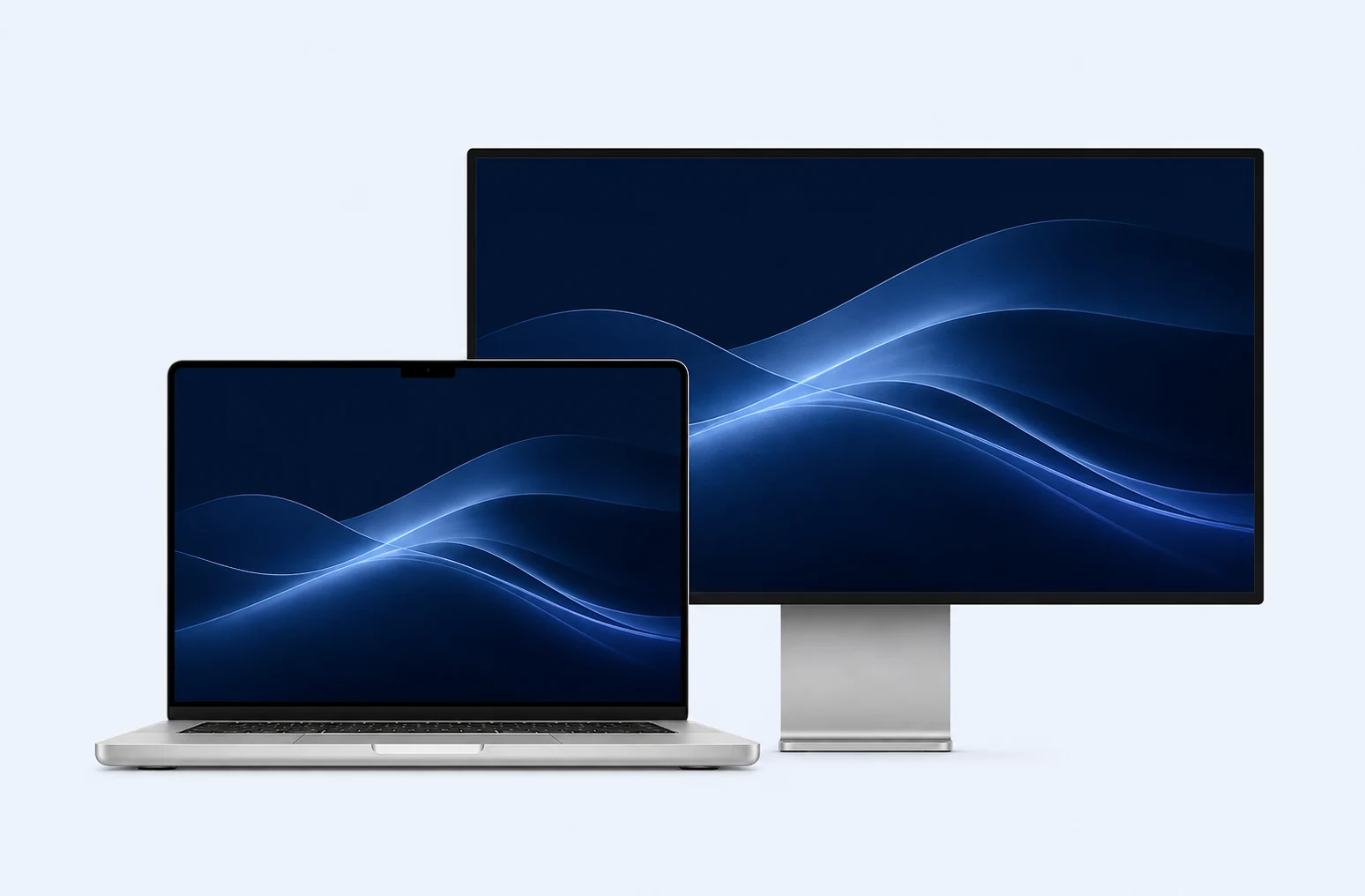
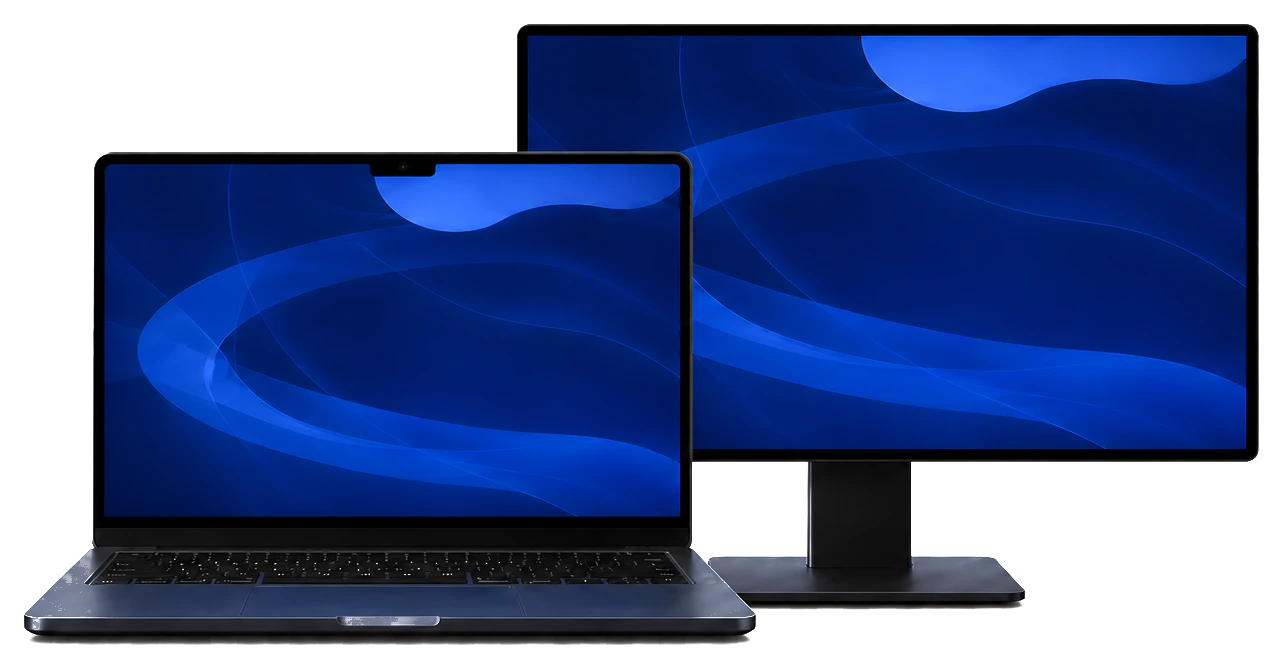
外部ディスプレイ接続時、MacBookの画面を自動で暗く
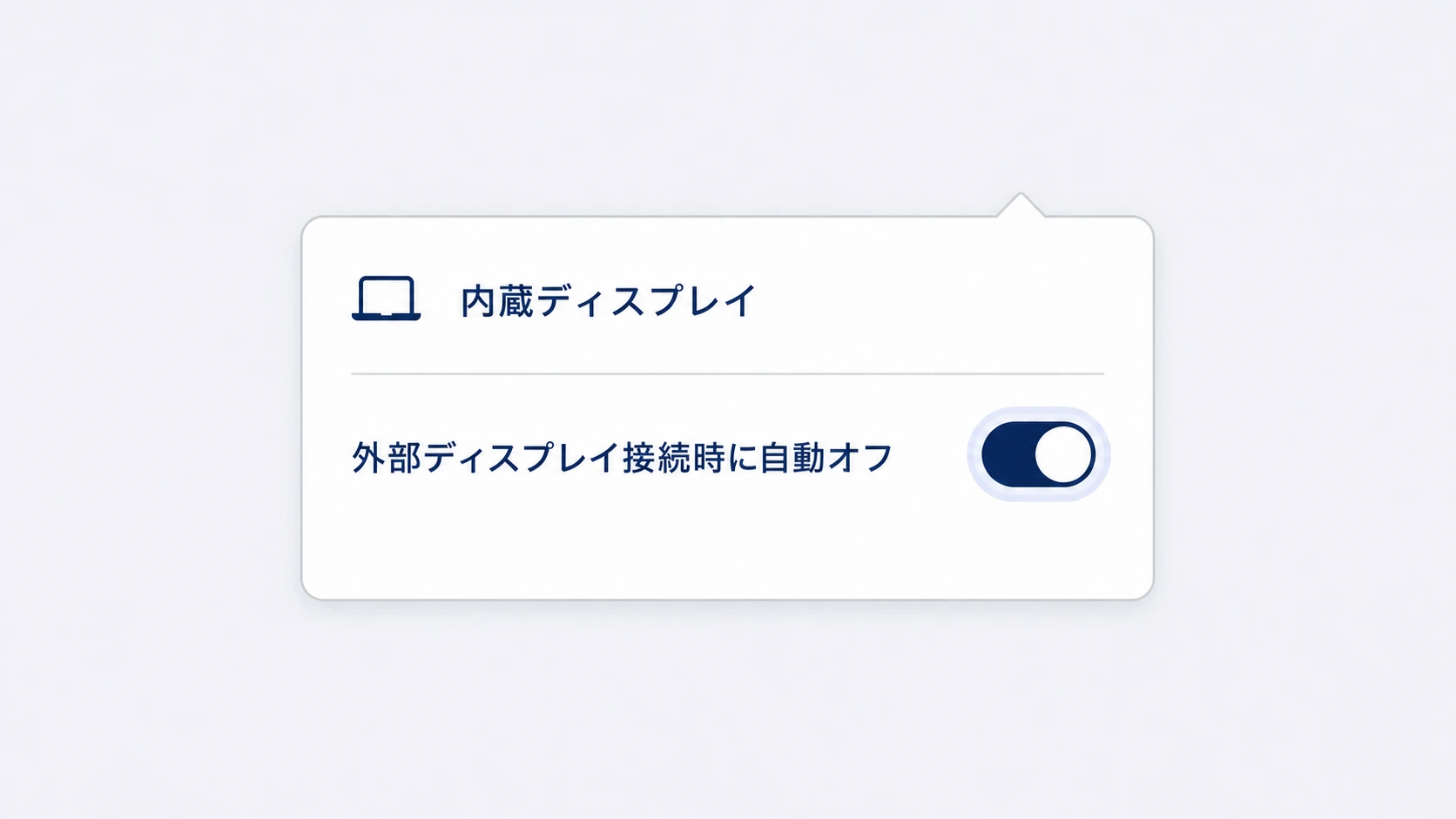
外部ディスプレイを検出すると、現在の明るさを保存して内蔵ディスプレイを輝度0に。切断すると、元の明るさへ戻します。
macOSアプリ
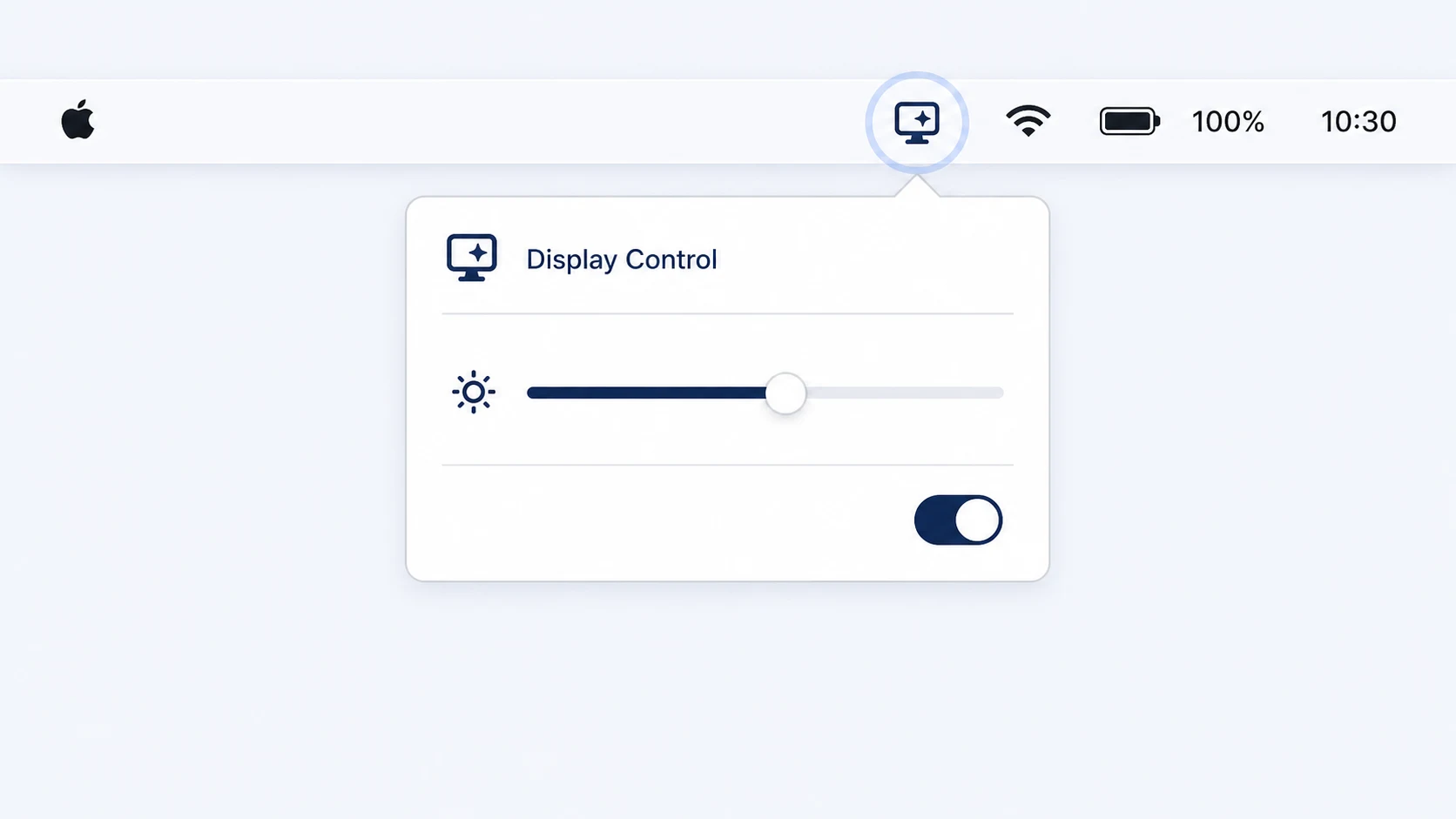
外部ディスプレイ接続時に、MacBookの画面を自動で輝度0に設定できます。接続中のディスプレイは、メニューバーからまとめて調整できます。
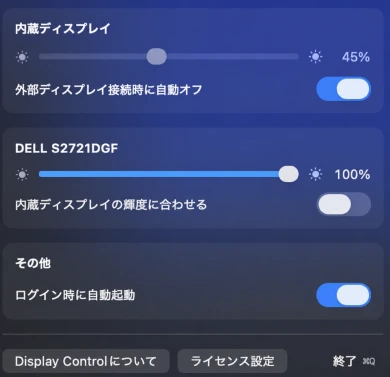
2つの主要機能
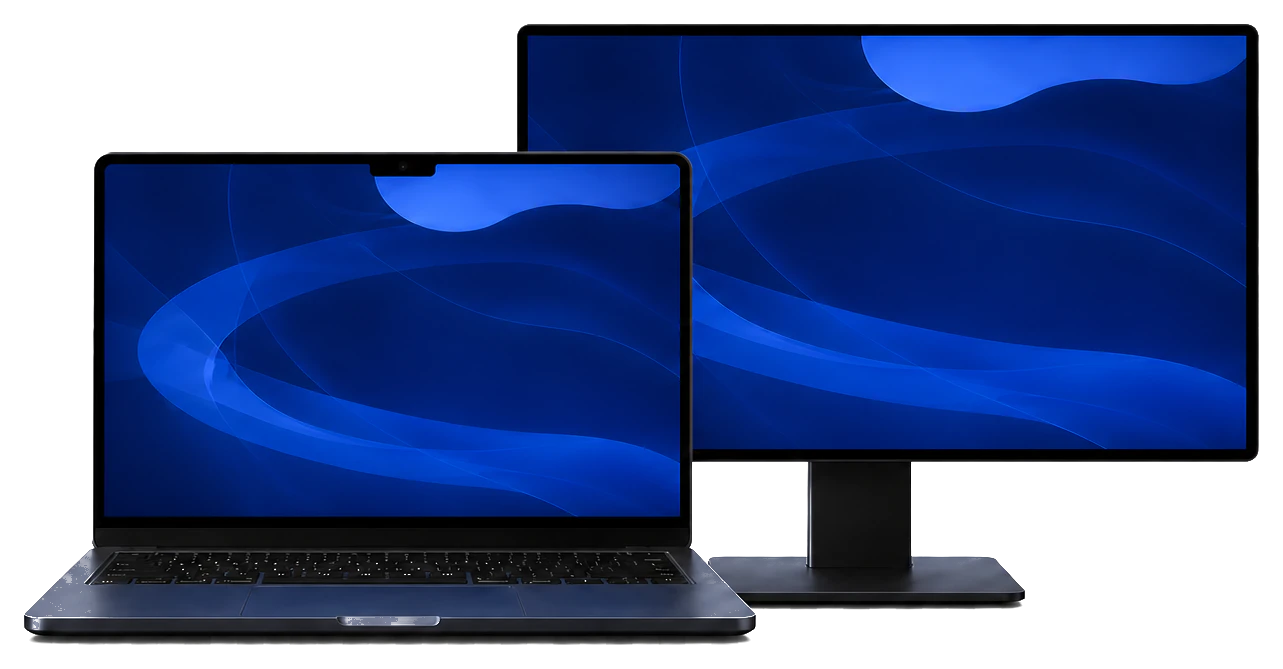
外部ディスプレイを検出すると、現在の明るさを保存して内蔵ディスプレイを輝度0に。切断すると、元の明るさへ戻します。
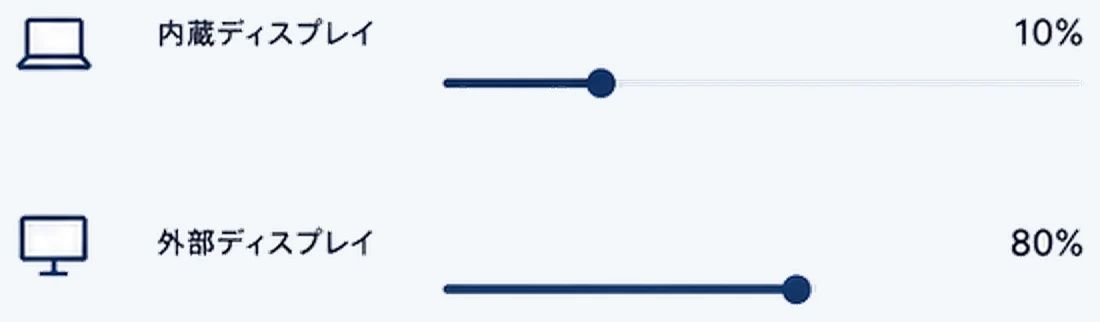
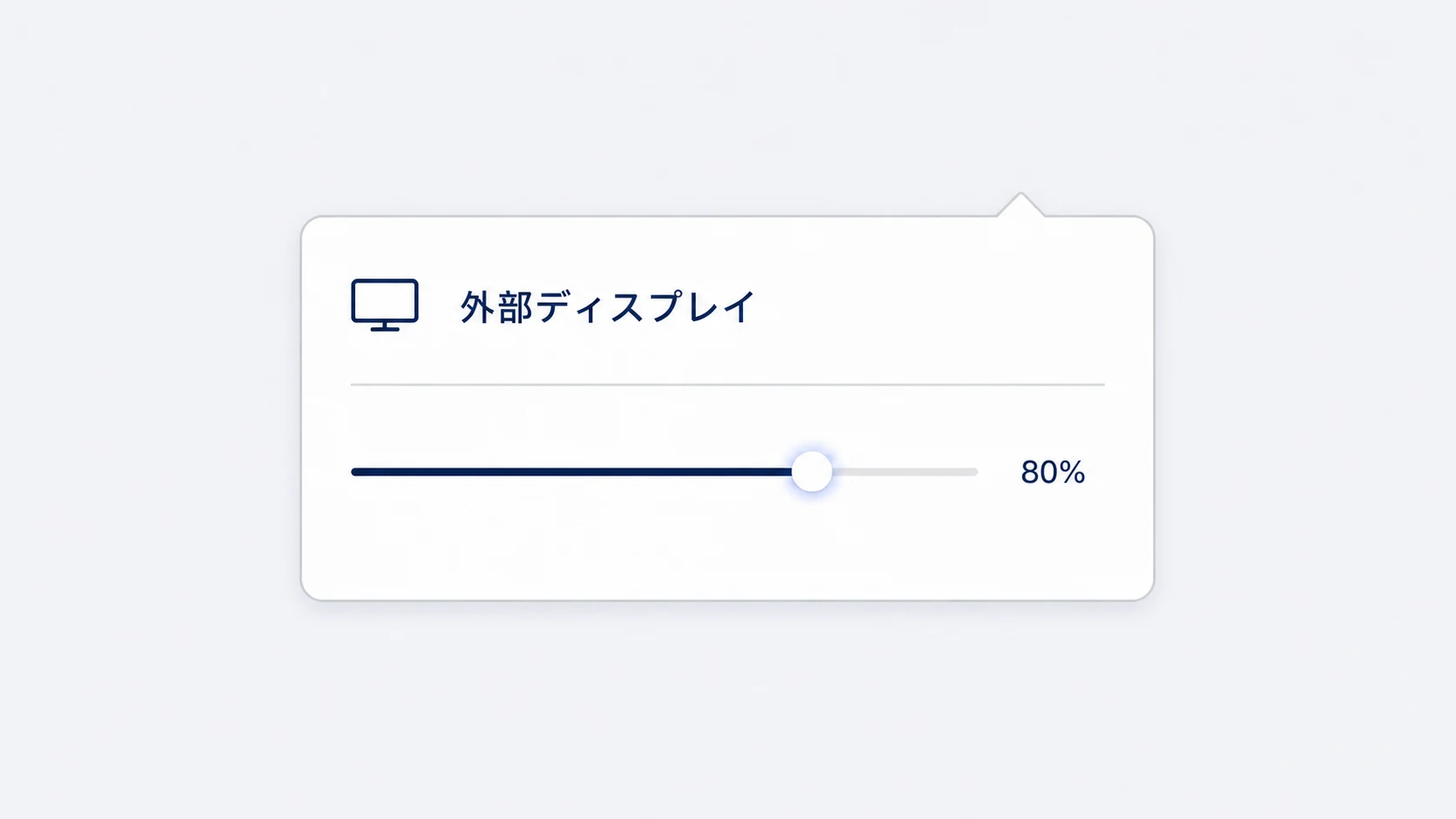
接続中のディスプレイを自動で検出。メニューバーから、それぞれの明るさを直感的に調整できます。
輝度の自動追従
明るさを調整できる外部ディスプレイで「内蔵ディスプレイの輝度に合わせる」をONにすると、MacBookの明るさに合わせて自動調整します。
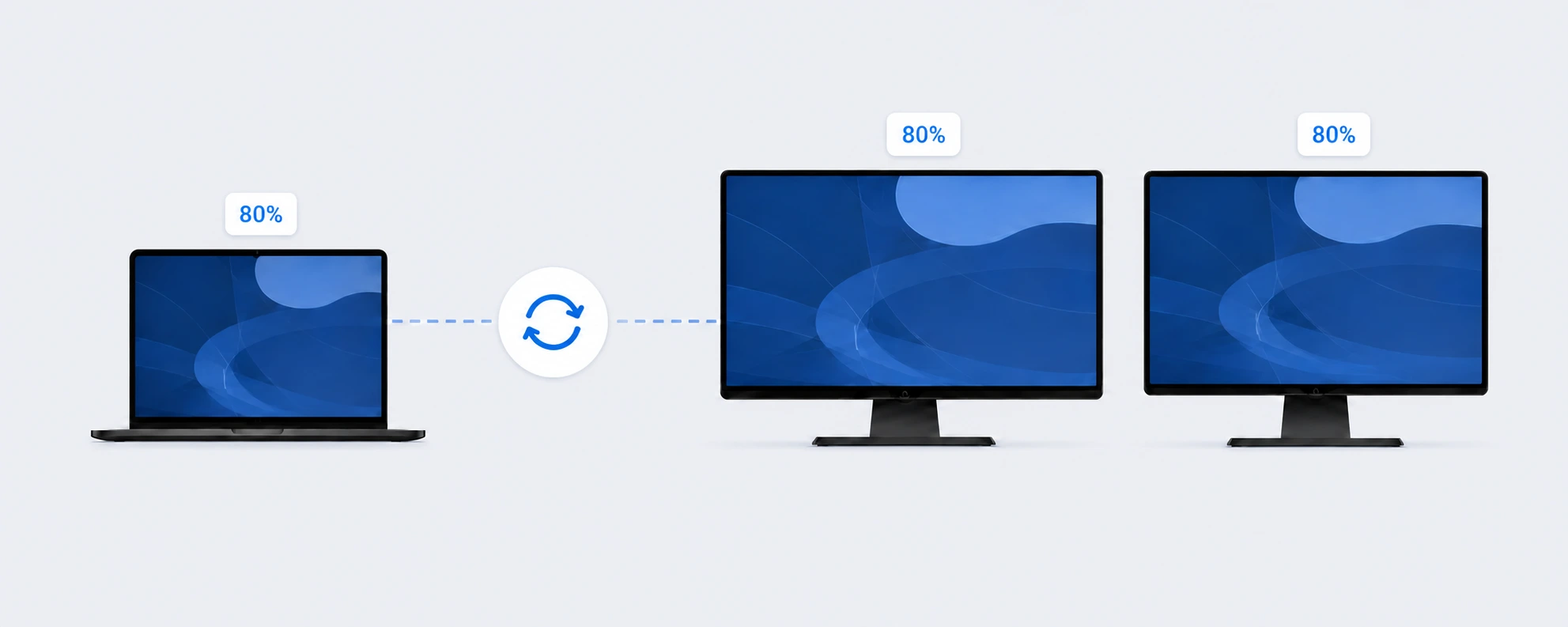
さまざまなディスプレイ環境へ

対応機種では、バックライトを直接調整します。

ハードウェア調整が使えない場合は、スライダー操作に応じて映像を暗く表示します。

接続中の画面を一覧表示し、個別に調整できます。
接続端子・変換アダプター・ディスプレイ側の設定により、利用できる調整方式が異なります。
安心・シンプル設計

入力監視・アクセシビリティ権限を使用しません。
保存していた内蔵ディスプレイの明るさへ戻します。

アプリを通常終了したときも、自動で明るさを戻します。

設定後は、アプリを意識せず利用できます。
料金
実際のディスプレイ環境で、すべての機能を確認できます。
無料お試し
14日間 0円 無料で試してみるMacBookシリーズ(MacBook Air/MacBook Pro)macOS 13以降
製品版
1,000円(税込)購入手続きは現在準備中です
試用期間の終了後も利用する場合は、製品版ライセンスをご購入ください。
買い切り・永続ライセンス・1台のMacで利用可能
FAQ
いいえ。ディスプレイを無効化するのではなく、輝度を0に設定します。輝度0との違いを詳しく見る
使っていない内蔵ディスプレイの輝度を0にすることで、点灯したままより消費電力や発熱、バックライトの使用時間を抑えられ、バッテリー駆動時間の延長やバックライトの劣化抑制が期待できます。
また、不要な光や反射を減らして外部ディスプレイへ集中しやすくなります。MacBookを閉じる必要がないため、Touch ID、内蔵キーボード、トラックパッド、カメラ、マイクをそのまま使いながら、開いた状態で放熱しやすさも保てます。メリットと設定方法を詳しく見る
はい。外部ディスプレイを切断・スリープすると、保存していた明るさへ戻します。
接続環境によって異なります。ハードウェア調整が利用できない場合は、試験的なソフトウェア調光へ切り替わります。
入力監視権限とアクセシビリティ権限は使用しません。
Display Control for macOS
14日間すべての機能を無料でお試しいただけます
MacBookシリーズ(MacBook Air/MacBook Pro)
macOS 13以降