お役立ちガイド
MacBookを開いたまま内蔵画面を暗くする方法

外部ディスプレイで作業するとき、使っていないMacBookの画面だけが点いたままになる。その光を抑えながら、キーボードやトラックパッド、Touch IDをそのまま使う方法を解説します。
こんなときに
MacBookを開いたまま
使っていない内蔵画面の光を抑えたい
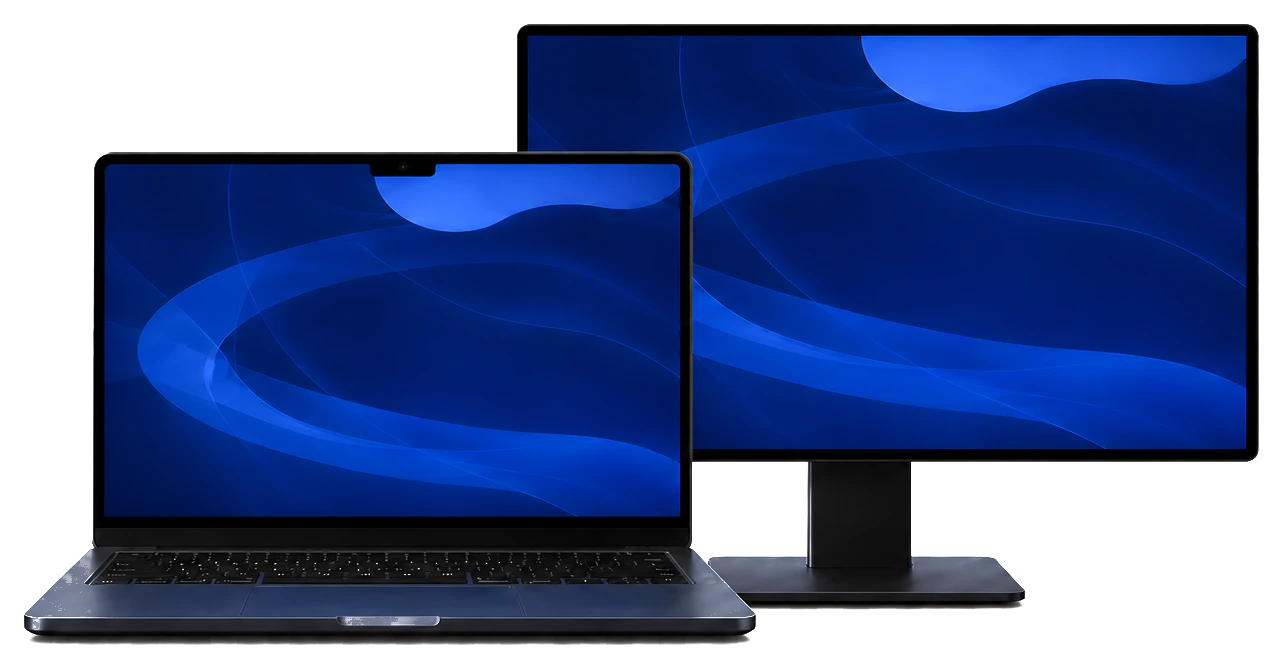
外部ディスプレイを中心に作業していると、使っていないMacBookの内蔵画面だけが点いたままになることがあります。閉じずにTouch IDや内蔵キーボードなどを使いたい場合は、開いた状態を維持する必要があります。
このような環境では、MacBookを開いたまま、内蔵ディスプレイの輝度だけを0にする方法が選択肢になります。
- 使っていない内蔵画面の光や映り込みを抑えたい
- Touch IDや内蔵キーボードをそのまま使いたい
- 外部ディスプレイ中心の作業へ集中したい
Display Controlでできること
外部ディスプレイ接続時に内蔵画面を自動で輝度0へ
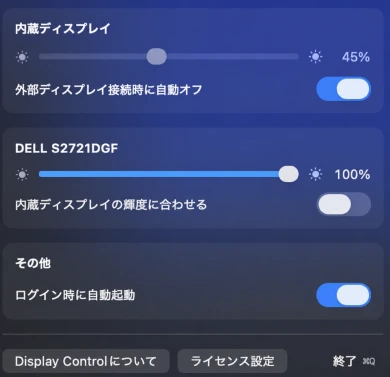
Display Controlには、外部ディスプレイを接続したときに、MacBookの内蔵ディスプレイを自動で輝度0にする機能があります。
メニューバーからDisplay Controlを開き、「外部ディスプレイ接続時に自動オフ」をONにします。外部ディスプレイを検出すると、現在の内蔵ディスプレイの明るさを保存してから、輝度を0に設定します。
自動で復元
外部ディスプレイを外すと元の明るさへ戻ります
外部ディスプレイを外すと、Display Controlは保存していた内蔵ディスプレイの明るさへ戻します。アプリを通常終了したときや、Macがスリープへ移行する前にも復元を試みます。
通常は自動で戻りますが、暗いままの場合はMacBookの輝度キーで明るさを上げるか、Display Controlを一度終了してください。
開いたまま使うメリット
外部ディスプレイへ集中しながら
MacBookの機能をそのまま使えます
不要な光を抑える
使っていない画面の光や映り込みを減らし、外部ディスプレイへ集中しやすくなります。
内蔵機能を利用できる
Touch ID、キーボード、トラックパッド、カメラ、マイクをそのまま利用できます。
バックライトを点灯し続けない
点灯したままの場合と比べ、消費電力、発熱、バックライトの使用時間を抑える効果が期待できます。効果は使用環境により異なります。
設定はかんたん
設定から復元確認まで5ステップ
- ステップ 1Display Controlを起動
アプリを起動し、メニューバーにアイコンが表示されることを確認します。
- ステップ 2メニューバーから開く
Display Controlのアイコンをクリックします。
- ステップ 3自動オフをON
「外部ディスプレイ接続時に自動オフ」をONにします。
- ステップ 4輝度0を確認
外部ディスプレイを接続し、内蔵画面が暗くなることを確認します。
- ステップ 5元の明るさを確認
外部ディスプレイを外し、明るさが復元されることを確認します。
次に読みたい
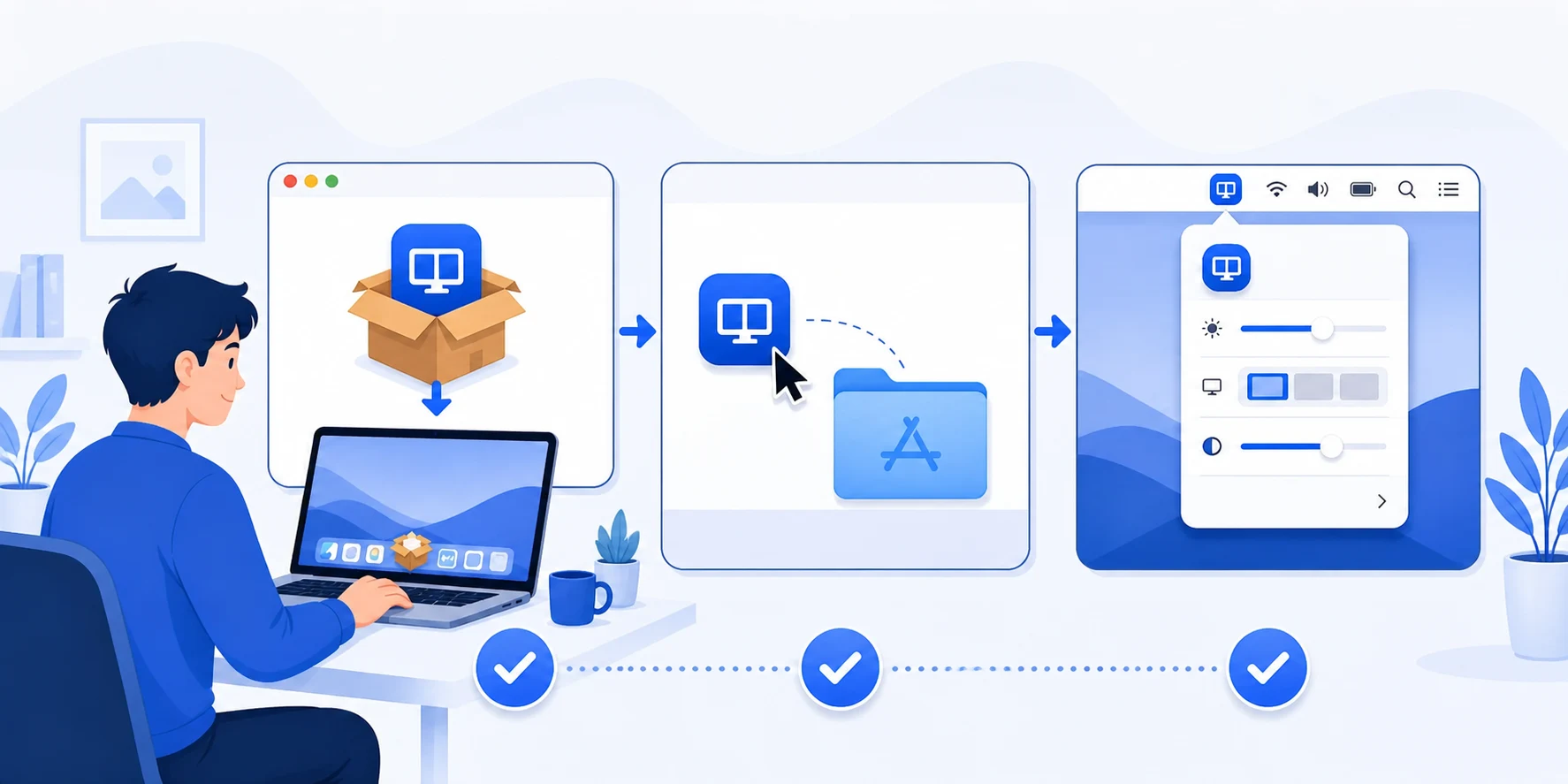 はじめ方ガイドDisplay Controlのインストール手順記事を読む