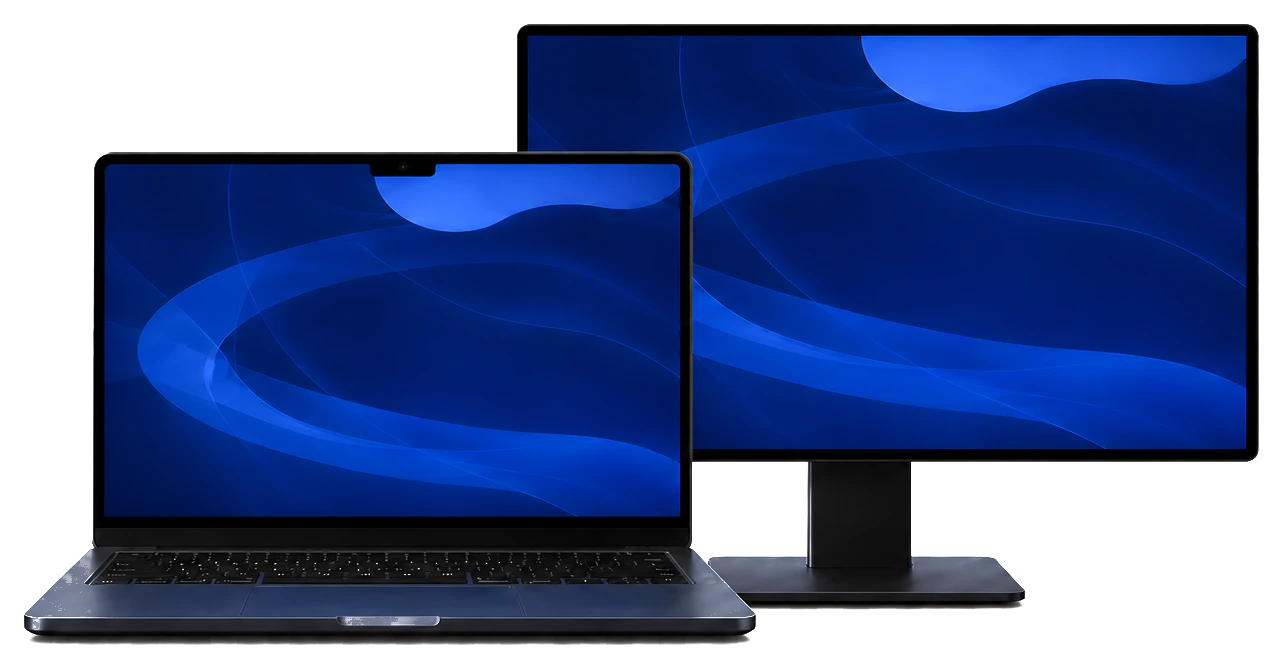
はじめ方ガイド
Display Controlのインストール手順
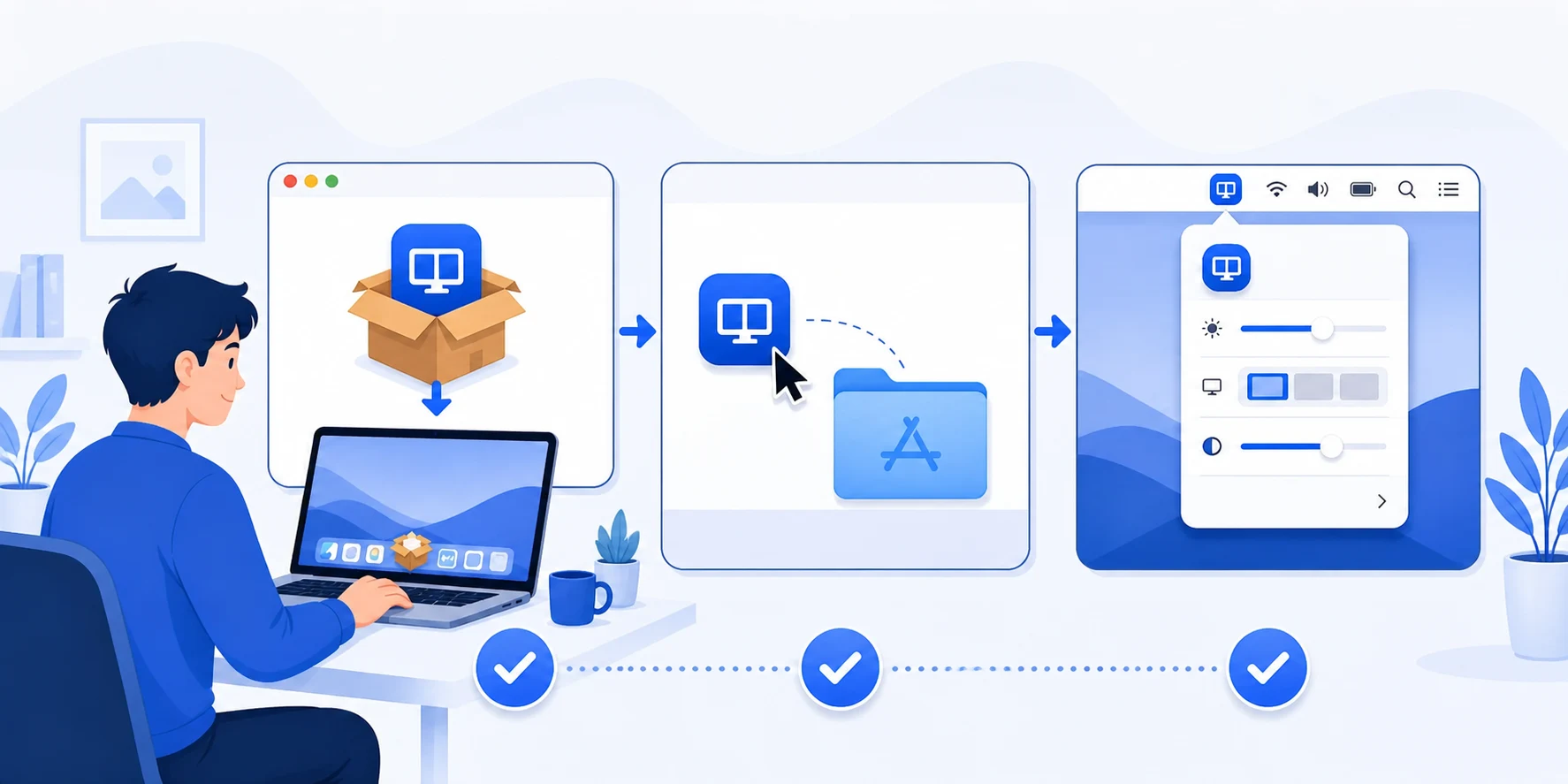
無料版のダウンロードから、Applicationsフォルダへの追加、初回起動、基本機能の動作確認までを順番に解説します。
インストール前に
対応するMacとmacOSを確認してください
SUPPORTED MAC
MacBookシリーズ
- MacBook Air
- MacBook Pro
- 内蔵ディスプレイ搭載モデル
SUPPORTED OS
macOS 13以降
- 最新の安定したmacOSを推奨
- 外部ディスプレイを接続して確認
ステップ 1
公式サイトから無料版をダウンロード
Display Control公式サイトの「14日間無料で試す」または「無料版をダウンロード」をクリックします。利用規約とプライバシーポリシーを確認し、ダウンロードを開始してください。
配布元を確認できないファイルではなく、必ず公式サイトから入手してください。
ステップ 2
Display ControlをApplicationsフォルダへ追加
- ダウンロードしたファイルを開く
ダウンロードフォルダからDisplay Controlの配布ファイルを開きます。
- Display ControlをApplicationsへ移動
表示されたアプリを「Applications」フォルダへドラッグします。
- Applicationsから起動する
Finderの「アプリケーション」を開き、Display Controlをダブルクリックします。
ステップ 3
メニューバーにアイコンが表示されれば起動完了です
Display Controlはメニューバーに常駐するアプリです。起動後、画面上部のメニューバーにDisplay Controlのアイコンが表示されます。アイコンをクリックすると、接続中のディスプレイと設定項目を確認できます。
特別な操作権限は不要
入力監視やアクセシビリティ権限を使用しません。
ログイン時に自動起動
必要に応じて設定をONにすると、Macへのログイン後に自動で起動します。
ステップ 4
外部ディスプレイを接続して動作を確認
- 外部ディスプレイが表示されるか確認
メニュー内に接続中の画面名とスライダーが表示されることを確認します。
- スライダーで明るさを調整
外部ディスプレイの明るさが変わるか確認します。
- 自動オフを試す
必要に応じて「外部ディスプレイ接続時に自動オフ」をONにし、内蔵画面が輝度0になることを確認します。
- 切断後の復元を確認
外部ディスプレイを外し、内蔵画面が元の明るさへ戻ることを確認します。
次に読みたい
 お役立ちガイドMacBookを開いたまま内蔵画面を暗くする方法記事を読む